1️⃣ Hold SHIFT + Click RESTART (on login screen).
2️⃣ Troubleshoot → Advanced Options → Command Prompt.
3️⃣ In CMD,
type: C:
CD Windows
CD System32
4️⃣ Rename files (bypass security!):
ren utilman.exe utilman1.exe
ren cmd.exe utilman.exe
5️⃣ Close CMD → Continue (PC restarts).
6️⃣ Click Accessibility Icon (opens CMD).
7️⃣ Type: control userpasswords2
8️⃣ Reset Password & login with the new one!
Mostrar mensagens com a etiqueta Windows. Mostrar todas as mensagens
sábado, 10 de maio de 2025
Windows - Reset Password
sexta-feira, 11 de abril de 2025
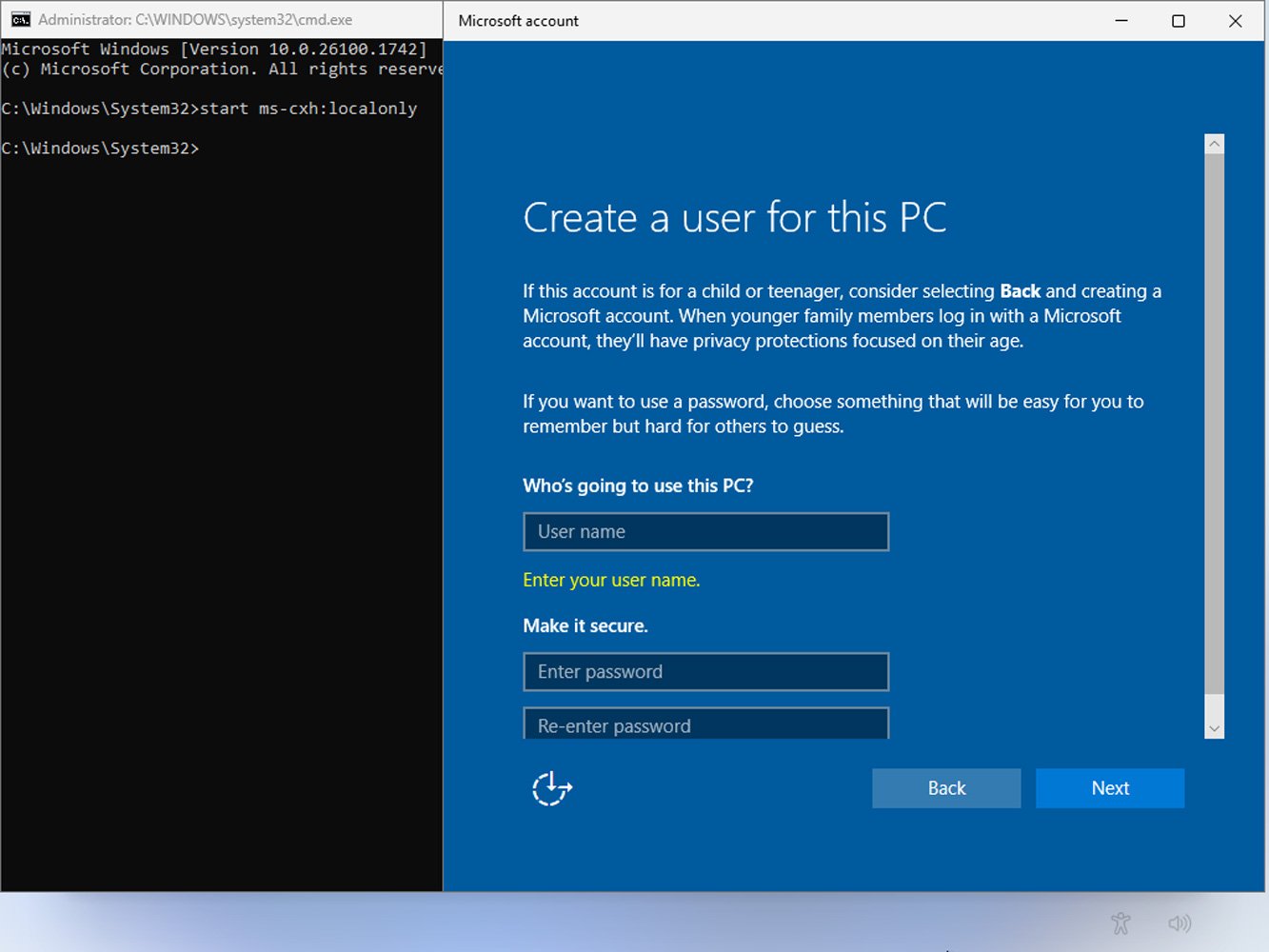
Windows 11 - Bypass Microsoft Account
Steps to bypass the Microsoft Account requirement during setup:
1. When you reach the “Let’s connect you to a network” screen, press Shift + F10 to open the Command Prompt.
2. Type: start ms-cxh:localonly
3. Hit Enter — this forces Windows into a local account setup flow, bypassing the MSA prompt entirely.
Note:
• This method is confirmed to work on Windows 11 22H2 and later.
• Future updates may disable this workaround.
• Not recommended for managed work or school devices, as organizational policies may block or restrict local account setups.
[1] - https://www.bleepingcomputer.com/news/microsoft/new-windows-11-trick-lets-you-bypass-microsoft-account-requirement/
sábado, 24 de fevereiro de 2018
Rsync em servidor Windows
Tendo um servidor SSH na rede torna-se fácil efetuar cópias eficientes utilizando o rsync.
O problema surge ao tentar fazer o mesmo com uma máquina Windows e automatizar esse processo.
Dmitry Leskov documentou bem este processo em Inglês aqui.
Utilizando a versão gratuita do cwRsync (rsync que corre em windows com a biblioteca cygwin que garante a execução de comandos UNIX/Linux em Windows).
Para apagar ficheiros com mais de x dias em Windows encontra-se aqui:
O problema surge ao tentar fazer o mesmo com uma máquina Windows e automatizar esse processo.
Dmitry Leskov documentou bem este processo em Inglês aqui.
Utilizando a versão gratuita do cwRsync (rsync que corre em windows com a biblioteca cygwin que garante a execução de comandos UNIX/Linux em Windows).
Para apagar ficheiros com mais de x dias em Windows encontra-se aqui:
forfiles -p "C:\what\ever" -s -m *.* -d <number of days> -c "cmd /c del @path"
sábado, 10 de junho de 2017
Recuperação do arranque após instalação do Windows
Após a instalação do Microsoft Windows o grub, utilizado para o arranque do Linux, é substituído pelo bootloader do Windows.
De seguida apresentam-se os passos para voltar a colocar o grub como bootloader principal do computador.
Arranque com um LiveCD ou pen do Linux Mint (ou outro).
Acedendo à consola deve confirmar-se quais as partições, deve colocar-se a letra do disco pretendido, normalmente será 'a' ou seja, /dev/sda:
sudo fdisk -l /dev/sdX
Device Boot Start End Sectors Size Id Type
/dev/sda1 * 2048 62500863 62498816 29.8G 83 Linux
Deve ter-se atenção e procurar a partição linux, normalmente identificada com o código 83 (etx3, etx4 ou afins)
De seguida deve montar-se a partição para ser utilizada (neste caso seria /dev/sda1):
sudo mount /dev/sdXY /mnt
Após estar montada é possível restaurar o grub através da sua instalação no disco (neste caso /dev/sda):
sudo grub-install --root-directory=/mnt/ /dev/sdX
Esta operação deve concluir com sucesso e após isto é possível reiniciar o computador.
Ao arrancar o grub deverá ser carregado e deverá estar igual ao que estava antes da instalação do Windows.
Deve arrancar-se então com o Linux instalado e no final atualizar o grub para procurar outros sistemas operativos:
sudo update-grub
O sistema operativo Windows deverá ser reconhecido e pode reiniciar-se o computador para confirmar que já é possível escolher o Linux e o Windows.
De seguida apresentam-se os passos para voltar a colocar o grub como bootloader principal do computador.
Arranque com um LiveCD ou pen do Linux Mint (ou outro).
Acedendo à consola deve confirmar-se quais as partições, deve colocar-se a letra do disco pretendido, normalmente será 'a' ou seja, /dev/sda:
sudo fdisk -l /dev/sdX
Device Boot Start End Sectors Size Id Type
/dev/sda1 * 2048 62500863 62498816 29.8G 83 Linux
...
De seguida deve montar-se a partição para ser utilizada (neste caso seria /dev/sda1):
sudo mount /dev/sdXY /mnt
Após estar montada é possível restaurar o grub através da sua instalação no disco (neste caso /dev/sda):
sudo grub-install --root-directory=/mnt/ /dev/sdX
Esta operação deve concluir com sucesso e após isto é possível reiniciar o computador.
Ao arrancar o grub deverá ser carregado e deverá estar igual ao que estava antes da instalação do Windows.
Deve arrancar-se então com o Linux instalado e no final atualizar o grub para procurar outros sistemas operativos:
sudo update-grub
O sistema operativo Windows deverá ser reconhecido e pode reiniciar-se o computador para confirmar que já é possível escolher o Linux e o Windows.
sexta-feira, 5 de setembro de 2014
Terminar Sessões Remotas em W2K3
Para listar as sessões de ambiente remoto num servidor windows 2003 server executar na linha de comandos:
> qwinsta
Serão depois listadas as sessões ativas e a indicação do ID de cada uma.
Para terminar sessões basta executar o comando rwinsta seguido do ID da sessão, normalmente 1 ou 2:
> rwinsta 1
> qwinsta
Serão depois listadas as sessões ativas e a indicação do ID de cada uma.
Para terminar sessões basta executar o comando rwinsta seguido do ID da sessão, normalmente 1 ou 2:
> rwinsta 1
Subscrever:
Mensagens (Atom)