Mostrar mensagens com a etiqueta Multimédia. Mostrar todas as mensagens

sexta-feira, 6 de outubro de 2023

Kodi | Canais de televisão portuguesa

Instalar Kodi e auxiliares

 apt install kodi kodi-inputstream-adaptive kodi-pvr-iptvsimple

Instalar Add On do Youtube

Config > Add Ons > Install from repository... > Video > Youtube

Ao instalar irá ser pedido para configurar  o InputAdaptative Stream e o Youtube.

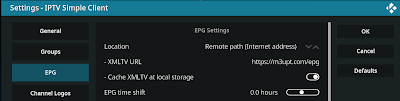
Configurar IPTV

Add-Ons > My Add-Ons > PVR Clients > IPTV Simple Client > Configure

M3U Playlist: https://m3upt.com/iptv


Guia EPG: https://m3upt.com/epg


Na secção de TV aparecerão os canais para ver:


sexta-feira, 4 de agosto de 2023

Som em Debian GNU/Linux

Com o alsamixer é possível definir som nas colunas e headphones:


Front e Headphones podem estar ambos ativados (sem Mute tecla 'M').

No caso de ser um sistema surround é possível definir também os restantes canais.

Existe ainda o pavucontrol que permite fazer o controlo de volume com interface gráfica através do pulseaudio mas sem possibilidade de ativar ambos os dispositivos.

É possível ver e controlar o volume de som dos vários programas:

amixer (cli)

Listar faders default:

amixer

Listar faders da placa 0:

amixer --card 0

Definir volume dos headphones da placa 0 para 80:

amixer --card 0 sset 'Headphone' 80


segunda-feira, 20 de dezembro de 2021

Kodi - Netflix, HBO, Disney+ e Amazon Prime Video


Utilização de um Raspberry Pi com LibreELEC e Kodi para ver Netflix, HBO Portugal, Disney Plus e Amazon Prime Video

Ao longo dos anos a utilização de um raspberry pi para transformar uma televisão estúpida numa televisão esperta foi uma opção muito válida.

Agora com os serviços de streaming legais e disponíveis em Portugal a sua utilização num simples Raspberry Pi eleva ainda mais a inteligência de qualquer televisão.

Mais, qualquer televisão que tenha ficado burra (porque deixou de ter suporte para as atualizações dos serviços de streaming) pode recuperar alguma inteligência.

O sistema está operacional num Raspberry Pi 4B, com o LibreELEC num cartão de 16GB (é necessário ter algum espaço, no mínimo deverá utilizar-se um cartão de 8GB).

HBO Portugal

A instalação do Add-On para a HBO Portugal é simples e encontra-se disponível no repositório oficial.

Assim, basta aceder aos Add-Ons e Instalar a partir de um repositório. Na secção de Vídeos Add-Ons é necessário procurar por hGO EU e instalar.

Após a instalação o AddOn ficou disponível mas ao abrir será necessário instalar ainda o InputStream Adaptative que instalará também o WidevineCDM (ver) e que demora algum tempo.

Na configuração do Add-On é necessário escolher o País e no caso de Portugal escolher o tipo de utilização, neste caso foi escolhido o HBO Portugal. A lista de países suportadas é extensa.

Na primeira inicialização será preciso introduzir as credenciais de acesso à HBO Portugal e começar a utilizar o Add-On que funciona muito bem.


Netflix

Há pouco tempo experimentei novamente a instalação do AddOn Netflix utilizando o LibreELEC com a última versão do Kodi e os passos dados foram substancialmente mais simples.

Acedendo por SSH é possível descarregar o ZIP do repositório CastagnaIT diretamente para o raspberry pi (também é possível transferir utilizando outras formas, por exemplo, por pen ou SAMBA):

ssh root@LibreELEC

Kodi 18 - Leia
wget https://github.com/castagnait/repository.castagnait/raw/master/repository.castagnait-1.0.1.zip
 
Kodi 19 - Matrix
wget https://github.com/castagnait/repository.castagnait/raw/matrix/repository.castagnait-1.0.0.zip

Após estes comandos podemos aceder ao Kodi e será necessário ir a Sistema e ativar Fontes Desconhecidas para ser possível utilizar o repositório CastagnaIT.

Nos Add-Ons é necessário aceder a Instalar a partir de um ZIP e escolher o ficheiro ZIP descarregado anteriormente (que deve estar na pasta home).

Depois de instalado é possível entrar no repositório CastagnaIT e instalar o Add-On Netflix que está em Video Add-Ons.

A instalação demora um pouco e depois é possível abrir o Add-On.

Mesmo que não esteja instalado o Widevine CDM o AddOn funciona deixando navegar por todo o conteúdo e apenas pedindo para ser instalado aquando da primeira reprodução de um qualquer conteúdo.

Disney+

A instalação do Add-On é similar à instalação do serviço Netflix pois necessita de ser instalado também um repositório não oficial, neste caso o SlyGuy.

ssh root@LibreELEC

wget https://k.slyguy.xyz/repository.slyguy.zip

Será agora necessário em Add Ons instalar o repositório através do ZIP descarregado e a partir daí procurar pelo Add On Disney Plus e instalar.

Depois resta efetuar login com uma conta que tenha o serviço ativo.


Amazon Prime Video - Portugal

A instalação do Add-On é similar à instalação do serviço Netflix pois necessita de ser instalado também um repositório não oficial, neste caso o Sandmann79 / xbmc.

ssh root@LibreELEC

Kodi 18 - Leia
wget https://github.com/Sandmann79/xbmc/releases/download/Repository/repository.sandmann79.plugins-1.0.3-leia.zip
 
Kodi 19 - Matrix
https://github.com/Sandmann79/xbmc/releases/download/Repository/repository.sandmann79-py3.plugins-1.0.0-matrix.zip


Será agora necessário em Add Ons instalar o repositório através do ZIP descarregado e a partir daí procurar pelo Add On Amazon Prime Video e instalar.

Depois resta efetuar login com uma conta que tenha o serviço ativo.


Para estes AddOns funcionarem será necessário ter instalado o Widevine CDM. Qualquer um deles, caso seja necessário, pedirá para se instalar o Widevine CDM e basta seguir os diferentes passos. Só é necessário instalar uma vez.

Atenção que será necessário bastante espaço para fazer as operações necessárias (>3GB) por isso convém ter um cartão com espaço e aguardar que a instalação termine (ainda é um processo demorado).


Problemas

Caso a imagem esteja desfasada do som/legendas pode ser necessário aceder às Definições do Add-on e baixar a qualidade.
No Raspberry Pi 3 B+ standard é possível utilizar a qualidade 720p sem qualquer problema. O 1080p funciona bem em animação mas não dá para ver conteúdos de imagem real de forma minimamente aceitável.
No Raspberry Pi 4B (testado nas versões de 2GB e 4GB de RAM) funcionou bem sem qualquer problema.

Referências

domingo, 21 de junho de 2020

Kodi - Youtube AddOn

A instalação do plugin Youtube no Kodi não funciona imediatamente.

Indica que é necessário instalar as chaves de API. Para tal é necessário criar um projeto na consola de developers de uma conta Google.

O processo encontra-se descrito na documentação do plugin e em diversos vídeos e tutoriais.

Criação das Chaves

É necessário aceder a uma conta Google e depois à consola de Developers:

Éé necessário criar um novo projeto:

Deve definir-se o nome do projeto:
Na Biblioteca de API é possível ver as API disponíveis, no caso de ainda não ter qualquer API é preciso acrescentar:

Da lista de API's disponíveis deve escolher-se a YouTube Data API:

E de seguida deve ativar-se:

Ao ativar será necessário criar credenciais para a sua utilização:

No assistente de criação de credenciais deve selecionar-se a API do YouTube, Other UI e User Data. No final deve clicar-se em no botão que contém a pergunta What credentials do I Need?:


Se seguida serão criadas credenciais de autenticação OAuth e é necessário definir o consentimento:

Na nova aba/janela é necessário configurar o tipo de consentimento, neste caso como External e Criar:

No passo seguinte é necessário definir algumas informações genéricas para a nossa API:

Após salvar é necessário regressar à aba/janela original:

E aqui adicionar as credenciais ao projeto, indicando um nome para o cliente OAuth 2.0 e criando o OAuth client ID:

Após a criação do OAuth Clinet ID este passo está concluído:

De seguida é preciso criar uma chave API:

Depois de criada é resta fechar a janela:

No ecrã de Credenciais é possível ver a chave API e o ID de cliente OAuth:

Para se saber o OAuth Client Secret é necessário editar o OAuth Client:

Resta guardar estas informações que correspondem
  • API Key » API Key
  • OAuth client ID » API Id
  • OAuth client secret » API Secret

Configuração do YouTube AddOn no Kodi

Existem diversas opções para configuração do AddOn YouTube no Kodi e, dependendo da forma como está a ser utilizado o Kodi, umas poderão ser mais fáceis do que outras:
  1. Configurar diretamente o AddOn no Kodi introduzindo manualmente todos os valores
  2. Ativar no AddOn: Enable API configuration page e depois configurar os valores através do browser
  3. Fechar o Kodi e editar manualmente o ficheiro userdata/addon_data/plugin.video.youtube/api_keys.json


Configuração através da página web de configuração do AddOn

Como normalmente utilizo o Kodi numa televisão com um Raspberry Pi através do LibreELEC ou OSMC, o mais simples é mesmo ativar a API configuration page e num computador copiar/colar os valores.

No Kodi é necessário aceder à configuração do AddOn YouTube e ativar: Enable API configuration page

De seguida num browser com acesso aos dados da API abrir a página:

Devem colar-se as informações guardadas anteriormente e Guardar:

De seguida deve desativar-se o acesso à página de configuração da API e poder-se-á começar a utilizar o AddOn normalmente no Kodi.

domingo, 17 de maio de 2020

Kodi - Netflix e HBO Portugal

Utilização de um Raspberry Pi com OSMC e Kodi para ver Netflix e HBO Portugal

Ao longo dos anos a utilização de um raspberry pi para transformar uma televisão estúpida numa televisão esperta foi uma opção muito válida.

Agora com os serviços de streaming legais e disponíveis em Portugal a sua utilização num simples Raspberry Pi eleva ainda mais a inteligência de qualquer televisão.

Mais, qualquer televisão que tenha ficado burra (porque deixou de ter suporte para as atualizações dos serviços de streaming) pode recuperar alguma inteligência.

O sistema está operacional num Raspberry Pi 3 B+, com o OSMC num cartão de 32GB (é necessário ter algum espaço, no mínimo deverá utilizar-se um cartão de 8GB).

Atualização: Recentemente testei o setup num Raspberry Pi 4 B e, como o OSMC ainda não tem suporte para este dispositivo, utilizei o LibreELEC num cartão de 16GB.
Assim, pude verificar que o processo para instalação do Netflix pode ser mais simples tendo funcionado sem instalar os pacotes extra como referido pelo pimylife.


HBO Portugal

A instalação do Add-On para a HBO Portugal é simples e encontra-se disponível no repositório oficial.

Assim, basta aceder aos Add-Ons e Instalar a partir de um repositório. Na secção de Vídeos Add-Ons é necessário procurar por hGO EU e instalar.

Durante a instalação será necessário instalar o WidevineCDM (ver) que demora algum tempo.

Na configuração do Add-On é necessário escolher o País e no caso de Portugal escolher o tipo de utilização, neste caso foi escolhido o HBO Portugal. A lista de países suportadas é extensa.

Na primeira inicialização será preciso introduzir as credenciais de acesso à HBO Portugal e começar a utilizar o Add-On que funciona muito bem.


Netflix

Há pouco tempo experimentei novamente a instalação do AddOn Netflix utilizando o LibreELEC com a última versão do Kodi e os passos dados foram substancialmente mais simples.

Acedendo por SSH é possível descarregar o ZIP do repositório CastagnaIT diretamente para o raspberry pi (também é possível transferir utilizando outras formas, por exemplo, por pen ou SAMBA):

ssh root@LibreELEC
wget https://github.com/castagnait/repository.castagnait/raw/master/repository.castagnait-1.0.1.zip

Após estes comandos podemos aceder ao Kodi e será necessário ir a Sistema e ativar Fontes Desconhecidas para ser possível utilizar o repositório CastagnaIT.

Nos Add-Ons é necessário aceder a Instalar a partir de um ZIP e escolher o ficheiro ZIP descarregado anteriormente (que deve estar na pasta home).

Depois de instalado é possível entrar no repositório CastagnaIT e instalar o Add-On Netflix que está em Video Add-Ons.

A instalação demora um pouco e depois é possível abrir o Add-On.

Mesmo que não esteja instalado o Widevine CDM o AddOn funciona deixando navegar por todo o conteúdo e apenas pedindo para ser instalado aquando da primeira reprodução de um qualquer conteúdo.


Para estes AddOns funcionarem será necessário ter instalado o Widevine CDM. Qualquer um deles, caso seja necessário, pedirá para se instalar o Widevine CDM e basta seguir os diferentes passos. Só é necessário instalar uma vez.

Atenção que será necessário bastante espaço para fazer as operações necessárias (>3GB) por isso convém ter um cartão com espaço e aguardar que a instalação termine (ainda é um processo demorado).


Problemas
Caso a imagem esteja desfasada do som/legendas pode ser necessário aceder às Definições do Add-on e baixar a qualidade. No Raspberry Pi 3 B+ standard é possível utilizar a qualidade 720p sem qualquer problema. O 1080p funciona bem em animação mas não dá para ver conteúdos de imagem real de forma minimamente aceitável.

Referências


quarta-feira, 26 de julho de 2017

PlexMediaServer e minidlna no ubuntu 16.04

Plex Media server

Ao fazer o upgrade do ubuntu 14.04.5 LTS para o 16.04 o plexmediaserver não funcionava e não era instalado a partir do repositório oficial.

Havia um bug no instalador plexmediaserver_1.7.5.4035-313f93718_amd64.deb e entretanto foi lançada uma versão que ainda não está nos repositórios, a 4036.

Assim, é necessário remover a versão instalada, descarregar manualmente a nova e instalar:
apt-get remove plexmediaserver

wget "https://doc-04-7o-docs.googleusercontent.com/docs/securesc/ha0ro937gcuc7l7deffksulhg5h7mbp1/726psu5fkd99d3vha2cvlf3t71h6elik/1501056000000/17568712713587208033/*/0B57qR6p2QjXpVWtZYjVUcVI1WjQ?e=download" -O plexmediaserver_1.7.5.4036-fef9bbe02_amd64.deb

dpkg -i plexmediaserver_1.7.5.4036-fef9bbe02_amd64.deb

Mais informações aqui:
https://forums.plex.tv/discussion/277748/cant-install-plex-1-7-5-on-ubuntu-16-04

minidlna

Também o minidlna ficou com problemas após a atualização.
A solução passou por remover o pacote e voltar a instalar mantendo a configuração (/etc/minidlna.conf)

apt-get remove minidlna

apt-get install minidlna

domingo, 26 de março de 2017

Canon DSLR Time Lapse

Canon DSLR tem um jack de 2.5mm para fazer o disparo de fotografias.

Pinout das máquinas Canon (2.5mm):
ponta - obturador - shutter
anel - focus
malha - ground

Ao fechar o circuito entre ponta e malha é disparado o obturador e é capturada uma ou várias fotografias.
Ao fechar o circuito anel e malha a máquina faz a focagem (caso tenha AF autofocus)

Para efetuar capturas em Time-Lapse é possível utilizar um microcontrolador, neste caso um arduino nano, e algumas ligações para permitir o disparo automático num ritmo interessante.

Algumas informações sobre os intervalos de captura [1].

Esquema de Ligações

É nessário depois ligar um cabo stereo (com três condutores) à câmara (minijack 2.5mm stereo do lado da câmara).

Código para arduino

/***********************************************************
  T I M E  -  L A P S E
    by Mário Pinto @ 2017.03.24
    for CANON DSLR

    about:
    Code will autofocus once when it startups and then will release shutter
    after the number of seconds specified in DELAY.
    SHUTTER and FOCUS will define pins used for each of these camera functions.
    LED will define the pin to have a status led blinking.

    blink code:
      » startup: 4 quick blinks to autofocus
      » runtime: 1 blink each SHUTTER released

    tips:
      » Choose an interval that allows time for the camera to store the file
      before next capture, this way will ensure no frames are dropped.
      » It's advised to focus the lens before the captures start and set the
      lens to MF (manual focus) so it will always take the photos (regardless
      of focusing).
      » More great tips from Ryan at
      http://www.learntimelapse.com/how-to-select-a-time-lapse-interval/

      1 second
      Moving traffic
      Fast moving clouds
      Drivelapses

      1- 3 seconds
      Sunsets
      Sunrises
      Slower moving clouds
      Crowds
      Moon and sun near horizon (or telephoto)
      Things photographed with a telephoto[/one_fourth]

      15 – 30 seconds
      Moving shadows
      Sun across sky (no clouds) (wide)
      Stars (15 – 60 seconds)

      Longer
      Fast growing plants (ex vines) (90 – 120 seconds)
      Construction projects (5min – 15min)[/one_fourth_last]

************************************************************/
int DELAY   = 2;          // Intervalo entre capturas

int SHUTTER = 3;          // Pin para SHUTTER
int FOCUS   = 2;          // Pin para FOCUS
int LED     = 13;         // Pin para LED

// blink(LED)
void blink(int pin){              // Piscar o LED 50ms
  digitalWrite(pin, HIGH);        // Ligar LED
  delay(50);
  digitalWrite(pin, LOW);         // Desligar LED
}

// focus(FOCUS)
void focus(int pin){               // Focar durante algum tempo

  int n=3;
  digitalWrite(pin, LOW);
  while(n-- > 0){
    blink(LED);
    delay(500);
  }
  digitalWrite(pin, HIGH);
}

void setup(){
  pinMode(SHUTTER, OUTPUT);       // Definir o pin do SHUTTER como output
  digitalWrite(SHUTTER, HIGH);
  pinMode(FOCUS, OUTPUT);         //
Definir o pin do FOCUS como output 
  digitalWrite(FOCUS, HIGH);
  pinMode(LED, OUTPUT);           // Definir o pin do LED como output
  digitalWrite(LED, LOW);
  focus(FOCUS);                   // Focar
}

void loop(){
  digitalWrite(LED, HIGH);          // Ligar LED
  digitalWrite(SHUTTER, LOW);       // Ativar SHUTTER
  delay(100);                       // Esperar um pouco para libertar

  digitalWrite(SHUTTER, HIGH);      // Desativar SHUTTER
  digitalWrite(LED, LOW);           // Deligar LED
  delay(1000 * DELAY);              // Esperar

}


Referências

[1] - http://www.learntimelapse.com/how-to-select-a-time-lapse-interval/

domingo, 5 de março de 2017

Debian com OpenBox, Conky, Tint2, etc

.:.:.work.in.progress.:.:.

Colocar utilizador com permissões sudo
usermod -aG sudo <username>

Instalar software base

apt install uptimed tmux sshfs cups sshuttle curl hdparm rsync curl cabextract

Instalar ambiente gráfico

apt install openbox lightdm light-locker conky conky-all tint2 terminator gmrun gvfs gvfs-backends thunar thunar-volman thunar-archive-plugin tumbler xarchiver geany galculator arandr gsimplecal alsa-utils pulseaudio evince mousepad

Tipos de Letra

apt-get install fonts-linuxlibertine fonts-mgopen ttf-adf-* fonts-lobster* ttf-anonymous-pro ttf-bitstream-vera fonts-vollkorn fonts-tuffy fonts-tomsontalks fonts-stix mscore ttf-liberation

Calibri e outras distribuídas com Windows 7
https://wiki.debian.org/ppviewerFonts

Virtualização com Virtualbox

https://www.virtualbox.org/wiki/Linux_Downloads

Instalar Som

apt-get install alsa-utils pulseaudio volti
usermod -a -G pulse mjp

pulseaudio --start

Adicionar volti & ao autostart
Pode ser necessário alterar a configuração em ~/.config/volti/config para indicar outro card_index em vez de 0 (caso sejam detetadas diversas placas).

Instalar Desktop Software

Firefox
apt install firefox-esr

Brave Browser
 
Opera
 
Software diverso: Thunderbird, Remmina, Darktable, Gimp, VLC, Filezzila, OBS
apt install thunderbird remmina remmina-plugin-rdp darktable gimp audacious vlc filezilla obs-studio 
 
Netbeans
apt install default-jre


Instalar deb-multimedia.org

Ativar o repositório:

Instalar as chaves com
apt-get update
apt-get install deb-multimedia-keyring


apt-get install audacity

jessie
Gimp - 2.8.14
Audacity - 2.0.6
Fotowall - 0.9-11
Mediainfo-gui

apt-get install gimp audacity fotowall mediainfo-gui

jessie-backports
Darktable - 2.0.7
Inkscape - 0.92.0.3
Blender - 2.74
Calibre - 2.75.1

apt-get install -t jessie-backports darktable inkscape blender calibre

Lightworks on Debian Jessie
- Necessita da libjpeg8 que apenas existe no wheezy (old-stable!!) e no sid...
wget http://ftp.us.debian.org/debian/pool/main/libj/libjpeg8/libjpeg8_8d1-2_amd64.deb
dpkg -i libjpeg8_8d1-2_amd64.deb
dpkg -i lwks-12.6.0-amd64.deb
apt-get install -f


HACKS and TWEAKS

Executar ficheiros a partir de ~/bin.
Editar .bashrc e adicionar:
export PATH=$PATH:~/bin

Virtualbox
 sudo usermod -a -G vboxusers $USER

Instalar suporte para AMD A10 Kaveri APU
Não suportava resoluções acima de 1920x1080 (por exemplo, 2560x1080)
apt install firmware-linux-nonfree
reboot


Gestão de janelas
O ficheiro de configuração do openbox é ~/.config/openbox/rc.xml

Na secção para especificação de teclas encontra-se a seguir a:
<!-- Keybindings for running aplications -->

Aqui é possível perceber melhor o funcionamento: http://openbox.org/wiki/Help:Bindings

A sintaxe específica define uma combinação de teclas, por exemplo: W-p para Windows+p ou S-C-p para SHIFT*CTRL+p
<keybind key="my-key-combination">
  <action name="my-action">
    ...
  </action>
</keybind>

Para executar um comando a ação é:
<action name="Execute">
  <command>my-command</command>
</action>

As ações que se podem utilizar estão disponíveis em: http://openbox.org/wiki/Help:Actions

Para saber as teclas pressionadas pode dar jeito utilizar o comando xev que, a partir de um terminal lista os eventos ocorridos (rato e teclado).


[https://wiki.archlinux.org/index.php/Openbox#Window_snapping]
    <!-- 50% LEFT, CENTER, RIGHT -->
    <keybind key="W-KP_4">
      <action name="UnmaximizeFull"/>
      <action name="MoveResizeTo">
        <height>100%</height>
        <width>50%</width>
        <x>0</x>
        <y>0</y>
      </action>
    </keybind>
    <keybind key="W-KP_5">
      <action name="UnmaximizeFull"/>
      <action name="MoveResizeTo">
        <height>100%</height>
        <width>50%</width>
        <x>25%</x>
        <y>0</y>
      </action>
    </keybind>
    <keybind key="W-KP_6">
      <action name="UnmaximizeFull"/>
      <action name="MoveResizeTo">
        <height>100%</height>
        <width>50%</width>
        <x>-0</x>
        <y>0</y>
      </action>
    </keybind>
    <!-- 25% LEFT, CENTER, RIGHT -->
    <keybind key="W-KP_1">
      <action name="UnmaximizeFull"/>
      <action name="MoveResizeTo">
        <height>100%</height>
        <width>25%</width>
        <x>0</x>
        <y>0</y>
      </action>
    </keybind>
    <keybind key="W-KP_2">
      <action name="UnmaximizeFull"/>
      <action name="MoveResizeTo">
        <height>100%</height>
        <width>25%</width>
        <x>38%</x>
        <y>0</y>
      </action>
    </keybind>
    <keybind key="W-KP_3">
      <action name="UnmaximizeFull"/>
      <action name="MoveResizeTo">
        <height>100%</height>
        <width>25%</width>
        <x>-0</x>
        <y>0</y>
      </action>
    </keybind>
    <!-- 33% LEFT, CENTER, RIGHT -->
    <keybind key="W-KP_7">
      <action name="UnmaximizeFull"/>
      <action name="MoveResizeTo">
        <height>100%</height>
        <width>33%</width>
        <x>0</x>
        <y>0</y>
      </action>
    </keybind>
    <keybind key="W-KP_8">
      <action name="UnmaximizeFull"/>
      <action name="MoveResizeTo">
        <height>100%</height>
        <width>33%</width>
        <x>33%</x>
        <y>0</y>
      </action>
    </keybind>
    <keybind key="W-KP_9">
      <action name="UnmaximizeFull"/>
      <action name="MoveResizeTo">
        <height>100%</height>
        <width>33%</width>
        <x>-0</x>
        <y>0</y>
      </action>
    </keybind>
    <!-- MAXIMIZE -->
    <keybind key="W-KP_0">
      <action name="ToggleMaximizeFull"/>
    </keybind>
    <!-- RESIZE WIDTH TO SHOW CONKY -->
    <keybind key="W-KP_Divide">
      <action name="UnmaximizeFull"/>
      <action name="MoveResizeTo">
        <width>1030</width>
        <height>100%</height>
        <x>0</x>
      </action>
    </keybind>
    <!-- MOVING UP,DOWN 50% HEIGHT-->
    <keybind key="W-Up">
      <action name="MoveResizeTo">
        <height>50%</height>
      </action>
      <action name="MoveToEdge">
        <direction>north</direction>
      </action>
    </keybind>
    <keybind key="W-Down">
      <action name="MoveResizeTo">
        <height>50%</height>
      </action>
      <action name="MoveToEdge">
        <direction>south</direction>
      </action>
    </keybind>
    <!-- MOVING LEFT<>RIGHT -->
    <keybind key="W-Left">
      <action name="MoveToEdge">
        <direction>west</direction>
      </action>
    </keybind>
    <keybind key="W-Right">
      <action name="MoveToEdge">
        <direction>east</direction>
      </action>
    </keybind>
Abrir aplicações e programas
rc.xml
    <!-- LOCK SCREEN -->
    <keybind key="W-l">
      <action name="Execute">
        <command>/usr/bin/dm-tool lock</command>
      </action>
    </keybind>
    <!-- SCREENSHOT -->
    <keybind key="Print">
      <action name="Execute">
        <command>scrot -s -e 'mv $f ~/downloads/'</command>
      </action>
    </keybind>
    <keybind key="A-Print">
      <action name="Execute">
        <command>scrot -e 'mv $f ~/downloads/'</command>
      </action>
    </keybind>
    <!-- EXECUTAR -->
    <keybind key="W-r">
      <action name="Execute">
        <command>gmrun</command>
      </action>
    </keybind>
    <!-- TERMINAL -->
    <keybind key="W-t">
      <action name="Execute">
        <command>terminator</command>
      </action>
    </keybind>
    <!-- FILE EXPLORER -->
    <keybind key="W-e">
      <action name="Execute">
        <command>thunar</command>
      </action>
    </keybind>
    <!-- GEANY -->
    <keybind key="W-f">
      <action name="Execute">
        <command>geany</command>
      </action>
    </keybind>
    <!-- GALCULATOR -->
    <keybind key="W-c">
      <action name="Execute">
        <command>galculator</command>
      </action>
    </keybind>
    <!-- Audacious -->
    <keybind key="W-a">
      <action name="Execute">
        <command>audacious</command>
      </action>
    </keybind>
    <!-- Opera -->
    <keybind key="W-o">
      <action name="Execute">
        <command>opera</command>
      </action>
    </keybind>
    <keybind key="W-S-o">
      <action name="Execute">
        <command>opera --private</command>
      </action>
    </keybind>
    <!-- Firefox -->
    <keybind key="W-p">
      <action name="Execute">
        <command>firefox</command>
      </action>
    </keybind>
    <keybind key="W-S-p">
      <action name="Execute">
        <command>firefox --private-window</command>
      </action>
    </keybind>
    <!-- Chrome -->
    <keybind key="W-i">
      <action name="Execute">
        <command>google-chrome</command>
      </action>
    </keybind>
    <keybind key="W-S-i">
      <action name="Execute">
        <command>google-chrome --incognito</command>
      </action>
    </keybind>

Para carregar alterações:
openbox --reconfigure


Temas
GTK2
apt-get install gtk-theme-switch gtk2-engines gtk2-engines-murrine

Dark:
[http://www.deviantart.com/art/CathexiS-Suite-329275044]

Bloquear sessão
apt-get install light-locker
dm-tool lock

Proteção de ecrã

apt-get install xscreensaver xscreensaver-gl
Adicionar em /etc/xdg/openbox/autostart
xscreensaver -no-splash &

Para configurar executar:
xscreensaver-demo

Gsimplecal
Ao clicar no calendário do tint2 é possível abrir o calendário com o gsimplecal
tint2rc:
clock_lclick_command = gsimplecal

O ficheiro de configuração do gsimplecal:
~/.config/gsimplecal/config
show_calendar = 1
show_timezones = 0
mark_today = 1
show_week_numbers = 0
close_on_unfocus = 0
external_viewer = firefox https://www.google.com/calendar/render?action=TEMPLATE\&text=\&dates="%Y%m%d"T090000Z/"%Y%m%d"T100000Z\&details=\&location=\&sf=true\&output=xml
clock_format = %a %d %b %H:%M
force_lang = en_US.utf8
mainwindow_decorated = 0
mainwindow_keep_above = 1
mainwindow_sticky = 1
mainwindow_skip_taskbar = 1
mainwindow_resizable = 0
mainwindow_position = mouse
mainwindow_xoffset = 0
mainwindow_yoffset = 0
clock_label = UTC
clock_tz = :UTC
clock_label = Local
clock_tz =

A opção external_viewer permite definir o programa a executar quando se clica duas vezes num dia. Neste caso é aberto o browser com uma ligação para a criação de um novo evento no calendário Google na data clicada.


Hack on tint2
[https://wiki.archlinux.org/index.php/tint2]
[https://gitlab.com/o9000/tint2/blob/master/doc/tint2.md]
[https://petermolnar.net/hacking-tint2-panel-weather-cpu-temperature-and-volume-executors/]

 Outras coisas

[https://www.prahladyeri.com/blog/2016/02/minimal-debian-desktop-setup.html] - check
[https://wiki.debian.org/Openbox] - falta temas

quinta-feira, 20 de outubro de 2016

Kodi e CEC - Debug e alteração de teclas do comando

Com um Raspberry Pi a correr o OpenELEC, o KODI reconhece o CEC enviado pela televisão. Contudo, não há qualquer tecla no comando que faça voltar para atrás, o que traz alguns inconvenientes na interação com o KODI.

Uma forma para fazer isso trata-se em colocar uma reafetação de inputs do CEC de forma a verificar o que está a ser pressionado, se está bem, se há outras teclas, etc. Foi o que descobri no blog de Steven Occhipinti [0].

É necessário ter acesso à pasta ~/.kodi/userdata/keymaps/ e aí colocar o ficheiro remote.xml [1] que permite fazer o debug e reiniciar o openelec.

Por SSH (a senha de root é openelec)
ssh root@openelecIP
cd ~/.kodi/userdata/keymaps/

wget https://gist.github.com/stevenocchipinti/42f2eca2a9f04ed9e52f/raw/d9fbf3c20edbff85d71b99b47d202d8a0ab1a8d9/remote.xml
reboot

Ao arrancar, de cada vez que se pressionar uma tecla aparece uma notificação indicando que ação foi desencadeada.

No meu caso todas as teclas que funcionam estão corretas e não há qualquer tecla nova. No entanto, reparei que quando pressionava rapidamente tecla verde e tecla amarela, aparecia a ação Title.
Como esta ação não serve para muito, poderia utilizar esta forma para ativar a ação Back que permite voltar para trás e dá muito jeito na interação com o kodi.

Assim, para reafetar a ação da tecla Title, resta copiar um remote.xml original, encontrar a ação Title e trocar para Back.

Por SSH:
ssh root@openelecIP
cd ~/.kodi/userdata/keymaps/

cp /usr/share/kodi/system/keymaps/remote.xml .
nano remote.xml
(...)
      <rootmenu>PreviousMenu</rootmenu>
      <title>Back</title>

      <info>Info</info>
(...)

É possível então alterar todas as entradas da ação Title para que faça execute Back.
No nano para procurar CTRL+W e pode procurar-se por <title> e ir substituindo.

Após guardar e reiniciar, a conjugação de teclas verde/amarela passou a funcionar como o voltar para trás, permitindo voltar ao menu principal, por exemplo.


[0] - http://blog.stevenocchipinti.com/2015/04/04/configuring-a-hdmi-cec-remote-in-kodi/
[1] - remote.xml - https://gist.github.com/stevenocchipinti/42f2eca2a9f04ed9e52f

sábado, 21 de maio de 2016

MKV | Substituir faixa de áudio AC3 por AAC

Um ficheiro MKV continha uma faixa de áudio em AC3 que não permitia ser reproduzido em alguns equipamentos. Para se converter para AAC há diversas formas documentadas.

Aqui fica o registo da utilização do FFMPEG (ou avconv) para extração e substituição da faixa de áudio.

1. Extração do áudio
ffmpeg -i Video.mkv -ab 192000 audio.aac

A extração do áudio inicia-se e é feita a conversão de AC3 para AAC com uma qualidade média de 192kbps.

2. Substituição da faixa de áudio num ficheiro MKV
ffmpeg -i Video.mkv -i audio.aac -map 0:v -map 1:a -codec copy -shortest NovoVideo.mkv

São fornecidos dois inputs (-i Video.mkv - vídeo pretendido e o segundo -i audio.aac com o áudio pretendido) é feito o mapeamento dos streams de cada input (-map 0:v para obter apenas o vídeo do primeiro stream e -map:1a para obter apenas o áudio do segundo stream) e é tudo copiado como está sem encoding (-codec copy) terminando o vídeo quando terminar o stream mais curto (-shortest) e colocando tudo um novo ficheiro (NovoVideo.mkv).

quarta-feira, 16 de dezembro de 2015

OpenELEC/Kodi autoplay de vídeos e playlists

Com o OpenELEC obtém-se rapidamente um media center completamente funcional mas com alguns ajustes é possível transformá-lo num kiosk que apresenta automaticamente um conjunto de vídeos num loop infinito.

Isto permite que sempre que seja ligado, arranque e inicie a reprodução sem qualquer intervenção humana (não é necessário rato/teclado/comando).

Assim, um sistema com uma televissão e um raspberry pi fica completamente autónomo para reprodução de vídeos de demonstração, divulgação, etc.

Criar uma playlist

A maneira mais fácil consiste em reproduzir um vídeo e depois ir adicionando novos vídeos à playlist.
Quando se tiver a playlist concluída resta guardar com um nome sugestivo, por exemplo: videos_loop

Por defeito fica guardada em /storage/.kodi/userdata/playlists/video.

Reproduzir automaticamente e ficar em loop

Para iniciar a reprodução automática de vídeos/playlists, é possível criar um ficheiro autostart.sh em /storage/.config com:
(
sleep 20 ;
kodi-send --action="PlayerControl(RepeatAll)" ;
kodi-send --action="PlayMedia(\"/storage/.kodi/userdata/playlists/video/videos_loop.m3u\")" ;
)&


É fácil perceber que inicialmente se esperam 2 segundos, depois é enviado o comando para o kodi alterar a forma de reprodução para RepeatAll e de seguida é dada a ordem de reprodução da playlist guardada.

Existem inúmeros comandos disponíveis para o kodi [1], permitindo personalizar e automatizar diversas tarefas.

A partir daqui resta ligar o raspberry pi com o OpenELEC e depois de carregar o Kodi, a playlist é iniciada e fica em loop até ser desligado.


Referências

[1] - http://kodi.wiki/view/List_of_built-in_functions

segunda-feira, 14 de dezembro de 2015

Kodi e Plex Media Server

Uma Raspberry Pi permite tornar qualquer televisão num centro multimédia de excelência a um custo extremamente acessível. Já foi visto aqui há muito tempo os diferentes "sabores" para utilização do Raspberry Pi como media center e o "sabor" aconselhado continua a ser o OpenELEC.

De facto as versões atuais do OpenELEC já trazem o Kodi (após o rebranding feito ao XBMC), mas continuam a caber num simples cartão de 512MB!!

Apesar de ser possível aceder ao Plex Media Server por DLNA, existe uma forma muito mais apelativa e que permite criar um autêntico cliente Plex no Kodi.

A solução passa pela instalação da skin Amber e do Add On PleXBMC.

1 - Instalação do PleXBMC

A instalação do PleXBMC está bem descrita [1] na página do projeto e aqui ficam as dicas.

A forma mais fácil é obter o ficheiro a partir do site [2]:
wget https://github.com/hippojay/plugin.video.plexbmc/archive/v4.0.0beta4.zip -O PleXBMC_latest.zip

Depois é necessário copiá-lo para o OpenELEC:
scp PleXBMC_latest.zip root@openelec:~

Para fazer a instalação resta aceder ao Kodi, ir aos Add Ons e instalar a partir de zip, selecionando o ficheiro copiado anteriormente.

2 - Instalação da skin Amber

Não há muito a dizer para além das instruções oficiais [3], no Kodi para ativar esta skin é necessário aceder à condiguração da Aparência, onde será necessário obter mais e escolher a Amber para descarregar e instalar.

Após este processo é perguntado se é pretendido ativar e utilizar esta skin.

Ao utilizar esta skin, no menu Settings aparece uma opção Go Plex que deverá ser utilizada para entrar em modo Plex e assim visualizar todos os conteúdos multimédia disponibilizados pelo Plex Media Server de forma muito apelativa.

Para reverter para o modo Kodi existe a opção Go Kodi.

3 - Configuração do PleXBMC para acesso ao servidor Plex

Com uma atualização do Plex Media Server deixou de ser tão transparente a configuração do cliente para quem não tenha ou não queira ter conta no plex.tv.
Assim, na configuração do servidor é necessário:
1 » definir o servidor primário com o IP do Plex Media Server;
2 » aceder a Manage MyPlex e quando aparecer se pretende definir uma conta, deve cancelar-se o processo;
3 » aceder a Select Master Server... e deverá aparecer o nome do Plex Media Server, que deverá ser selecionado.

Após tudo isto é possível aceder à opção Go Plex e navegar pela galeria de media de forma muito apelativa.

4 - Kodi 14 e a skin Amber

A versão OpenElec 5.0.8 vem com o Kodi 14.2 e a skin Amber esconde diversas opções das configurações do Kodi. Contudo, é possível alterar um ficheiro [4] para ativar novamente as Configurações. Assim, resta aceder por SSH ao OpenELEC e substituir o ficheiro ~/.kodi/addons/skin.amber/1080i/Includes.xml:
ssh root@IP_do_OpenELEC
cd ~/.kodi/addons/skin.amber/1080i
mv Includes.xml Includes.xml.old
wget http://sprunge.us/JOCj -O Includes.xml

De seguida é possível fazer o Reload da skin no Kodi para que sejam carregadas as novas opções do menu.

[1] - http://kodi.wiki/view/Add-on:PleXBMC
[2] - https://github.com/hippojay/plugin.video.plexbmc/releases
[3] - http://kodi.wiki/view/Add-on:Amber
[4] - http://forum.kodi.tv/showthread.php?tid=187051

Plex Media Server - Instalação e utilização

A utilização de um servidor de streaming para uma rede interna é muito útil pois permite que a partir de um único local de armazenamento sejam disponibilizados conteúdos multimédia para os diversos equipamentos da rede: televisões, telemóveis, tablets, portáteis, pc, etc.

Um servidor de streaming já visto anteriormente é o miniDLNA que é muito versátil e permite rapidamente ter um serviço básico de DLNA numa rede.

Uma alternativa muito apelativa é o Plex Media Server [1], apesar de ser proprietária é gratuita e existe uma versão para ubuntu a partir do 10.04.

1 - Instalação

Utilizando uma máquina com ubuntu, pelo menos 10.04, é necessário descarregar o instalador [2], por exemplo, para a versão disponível neste momento será:
wget https://downloads.plex.tv/plex-media-server/0.9.12.19.1537-f38ac80/plexmediaserver_0.9.12.19.1537-f38ac80_amd64.deb

Depois é necessário instalar o pacote com:
sudo dpkg -i plexmediaserver_0.9.12.19.1537-f38ac80_amd64.deb

A partir daqui tudo deve ser instalado, caso surjam dependências que seja necessário instalar, é possível automatizar esse processo com:
sudo apt-get install -f

2 - Configuração e Utilização

A partir do momento que está a executar, o PMS (Plex Media Server) pode ser acedido por browser a partir de qualquer localização da rede:
http://IP_do_servidor:32400/web/index.html

Depois é possível acrescentar uma Biblioteca (Library), por exemplo, para Filmes e indicar o local onde estão os ficheiros a disponibilizar.

Caso se tratem de filmes existem alguns scripts automáticos que fazem a inventariação dos filmes com capas e ficha técnica da produção.


Depois resta utilizar um cliente compatível, por exemplo, grande parte das televisões LG com DLNA têm a aplicação Plex cliente instalada, que ao ser utilizada apresenta uma ótima interface para acesso aos ficheiros multimédia disponibilizados pelo Plex Media Server.


[1] - https://plex.tv/
[2] - https://plex.tv/downloads

quinta-feira, 26 de março de 2015

Debian GNU/Linux: Instalação de pacotes de versões diferentes

Introdução

O objetivo consiste em ter um debian jessie e utilizar a versão 2.5* do avidemux, que já só está disponível nos repositórios wheezy.

Versões

Debian GNU/Linux utiliza um sistema de versões muito versátil existindo basicamente três tipos de repositórios: stable (atualmente wheezy), testing (jessie) e unstable (sid).

O que os diferencia são as atualizações de pacotes que podem sofrer.

Um sistema que utilize a base stable normalmente possui apenas atualizações de segurança ou de bugs, não são implementadas novas versões que tragam novas funcionalidades.

Já o unstable tem entrada e saída de pacotes de acordo com as necessidades de ter as versões mais recentes de diversos softwares e bibliotecas. Resta acrescentar que esta facilidade na atualização de programas/bibliotecas pode fazer que com um simples upgrade um determinado programa deixe de funcionar com as novas versões de bibliotecas... No entanto, existe sempre muita documentação sobre as atualizações e convém estar atento [1].

O testing junta o melhor dos dois, pois permite ter versões relativamente recentes dos principais programas e bibliotecas e mantém um ritmo salutar de novas versões que, por regra, não trazem incompatibilidades com o software existente.

Se a escolha da versão certa a seguir (stable, testing ou unstable) traz dúvidas, há ainda a considerar a opção de poder utilizar pacotes com versões diferentes das que estão no repositório principal.
Isto é, utilizar uma base stable e instalar um software cuja versão existe apenas a partir do testing. Neste caso é pretendido exatamente o oposto disto.

APT Pinning

Consiste na indicação da prioridade a dar a cada repositório, mas pode ser definida por pacote.
No caso em questão, as versões recentes do avidemux trouxeram algumas novidades que impediam, por exemplo, a visualização lado a lado do input e output do vídeo com os efeitos.

Assim, neste caso é uma base testing (jessie) que terá instalado o avidemux a partir da base stable (wheezy). Como este programa não faz parte dos repositórios debian oficiais, normalmente é instalado a partir dos repositórios deb-multimedia.org.

Assim, é necessário adicionar ambos os repositórios em /etc/apt/sources.list.d/multimedia.list:
deb http://www.deb-multimedia.org wheezy main non-free
deb http://www.deb-multimedia.org jessie main non-free

Como os pacotes no jessie são mais recentes que os do wheezy, tudo o que seja atualizações e instalações seram feitas smepre a partir do jessie.

Assim, para forçar uma determinada versão que possui as funcionalidades pretendidas, é necessário especificar as seguintes preferências em /etc/apt/preferences:
Package: avidemux
Pin: version 1:2.5*
Pin-Priority: 1001

Package: avidemux-common
Pin: version 1:2.5*
Pin-Priority: 1001

Package: avidemux-plugins
Pin: version 1:2.5*
Pin-Priority: 1001

Isto faz com que estes três pacotes (avidemux, avidemux-common e avidemux-plugins) fiquem na versão 1:2.5*, que existe nos repositórios wheezy, e não sejam atualizados para as versões que estão disponíveis no jessie.

A partir daqui basta atualizar com apt-get update
Depois qualquer apt-get install ou apt-get upgrade ou mesmo apt-get dist-upgrade irá seguir as preferências em relação aos pacotes definidos.

Referências

[1] - https://wiki.debian.org/DebianUnstable#Where_can_I_get_help_with_Sid.3F
[2] - https://wiki.debian.org/AptPreferences

domingo, 20 de abril de 2014

ubuntu server 14.04 LTS + miniDLNA 1.1.2

Instalação do serviço MiniDLNA numa máquina virtual com ubuntu server 14.04 LTS 64bits.

0. Index

1. Instalar MiniDLNA
2. Configurar o MiniDLNA
3. Utilizar o serviço MiniDLNA
4. Outras opções

1. Instalar MiniDLNA

1.1. Descarregar código-fonte


$ tar zxvf minidlna-1.1.2.tar.gz
$ cd minidlna-1.1.2

1.2. Compilar em ubuntu server 14.04 LTS 64 bits

  • Instalar pacotes para compilação:

# apt-get install autoconf autopoint gcc make gettext


  • Criar ficheiros de configuração para a compilação:
$ sh autogen.sh


  • Instalar dependências necessárias para a compilação:
# apt-get install libavcodec-dev libavformat-dev libavutil-dev libjpeg-dev libsqlite3-dev libexif-dev libid3tag0-dev libogg-dev libvorbis-dev libflac-dev

  • Compilar:
$ ./configure
$ make
$ make install


1.3. Copiar ficheiros necessários

  • Copiar binário do serviço:
# cp minidlnad /usr/local/sbin/

  • Copiar script do serviço e configurar o arranque automático com o sistema:
# cp linux/minidlna.init.d.script /etc/init.d/minidlna
# chmod 755 /etc/init.d/minidlna
# update-rc.d minidlna defaults

  • Copiar ficheiro de configuração:
# cp minidlna.conf /etc/

2. Configurar o MiniDLNA

O ficheiro de configuração /etc/minidlna.conf permite especificar o funcionamento do serviço, devendo ser personalizado:
  • Localização da base de dados relativa aos ficheiros e localização do log:
db_dir=/var/cache/minidlna
log_dir=/var/log

  • Modo automático de descoberta de ficheiros e o tempo para descoberta:
inotify=yes
notify_interval=30

  • Pastas a partilhar (é possível especificar diferentes pastas para diferentes tipos de media, conforme é explicado no próprio ficheiro de configuração):
media_dir=/srv/media

  • Nome do servidor na rede
friendly_name=DLNA Server

3. Utilizar o serviço MiniDLNA

Após a instalação e configuração é possível arrancar o serviço com:
# service minidlna start

O primeiro arranque irá demorar algum tempo até estar concluída a indexação dos ficheiros existentes, é possível acompanhar o desempenho através do comando top e esperando que o minidlna deixe de ocupar o processador de forma intensiva.

Após a indexação é possível aceder ao serviço nos dispositivos com suporte para DLNA.

4. Outras opções

  • Para reiniciar o serviço:
# service minidlna restart

  • Para reconstruir a base de dados:
# service minidlna stop
# minidlna -R
# service minidlna start

quarta-feira, 2 de outubro de 2013

Controlar o som remotamente

Utilizando ubuntu 12.04 LTS é possível controlar o volume através da linha de comandos:

Sem som
$ sudo amixer sset Master playback 0 on

No máximo
$ sudo amixer sset Master playback 64 on

No meio
$ sudo amixer sset Master playback 46 on

sexta-feira, 11 de janeiro de 2013

XBMC no Raspberry Pi

Uma utilização possível para o Raspberry Pi é como Media Center de uma qualquer televisão.

Para este efeito existem várias alternativas: http://wiki.xbmc.org/index.php?title=Raspberry_Pi

  • Raspbian + XBMC - permite ter um ambiente gráfico LXDE para tarefas genéricas, podendo depois carregar o XBMC. Contudo, este fica bastante lento e tem vários problemas com os conteúdos via DLNA.
  • OpenELEC - sistema media center muito rápido, mas que tem alguns problemas com os Add-ons de vídeo.
  • Raspbmc - sistema muito rápido e que teve o melhor suporte para reprodução de conteúdos.

Raspbmc - Rpi

Raspbmc implementa o XBMC  numa distribuição Linux baseada em Debian e criada especificamente para o Raspberry Pi.
No site alguns utilizadores indicam que é muito mais rápida que o OpenELEC que testei anteriormente.

Outra funcionalidade que salta à vista é o suporte para GPIO.

1. Instalação do Raspbmc

O processo de instalação tem duas fases, sendo a primeira feita numa máquina com leitor de cartões e a segunda no próprio Raspberry Pi.

Fase 1:

wget http://svn.stmlabs.com/svn/raspbmc/testing/installers/python/install.py

Introduzir o SD card e executar
sudo python install.py

Este processo descarrega 15MB da internet e formata o SD card convenientemente.

No final deve desmontar-se o SD card

Fase 2:
Introduzir o SD card no Rpi e ligar.
Após o arranque, é necessário iniciar o processo de instalação, muito simples, que descarrega à vez todos os componentes para o sistema: root, kernel, kernel modules, xbmc, etc...

Após isto tudo não reconheceu o teclado sem fios...

2. Resolução de Problemas

2.1. Problemas com a deteção do teclado

Como não se pode utilizar o sistema, é necessário aceder por SSH ao mesmo:
ssh pi@192.168.2.220
(A password por defeito é raspberry)

É possível depois carregar manualmente o módulo e ficar com o teclado funcional:
modprobe hid-logitech-dj

Mas a solução definitiva do Jan Karger proposta aqui, apesar de ter funcionado com o raspbian, continuava sem funcionar.
Após algumas pesquisas outra solução consiste em reiniciar (por SSH, sudo reboot) algumas vezes até o teclado ser detetado.

E após reiniciar duas vezes ficou sempre operacional... Explicação?...

3. Utilização

Com os problemas do teclado resolvidos não houve qualquer problema em aceder e reproduzir grande parte dos conteúdos do servidor DLNA.

Contrariamente ao que aconteceu com o OpenELEC, os Add-Ons para vídeo, nomeadamente do Youtube, Vimeo e NBA funcionam em pleno.

quarta-feira, 9 de janeiro de 2013

OpenELEC - Rpi

OpenELEC (Open Embedded Linux Entertainment Center) é uma distribuição Linux independente orientada especificamente para a criação de um media center baseado no XBMC e nas suas inúmeras funcionalidades.
Possui instalações para diferentes plataformas, incluindo o Raspberry Pi.

Instalar o OpenELEC

1. Descarregar daqui a imagem para Raspberry Pi.

2. Extrair os ficheiros
tar xvf OpenELEC-RPi.arm-devel-20121124031454-r12577.tar.bz2

3. Inserir o SD Card e verificar qual a sua designação (normalmente /dev/sdb)
ls /dev/sd*

4. Executar o instalador como root:
cd OpenELEC-RPi.arm-devel-20121124031454-r12577/
sudo ./create_sdcard /dev/sdb

5. Esperar, ejetar com segurança o SD card e experimentar.

Utilização do OpenELEC

Da curta utilização deu para perceber que o sistema dica extremamente rápido e responsivo.
Não houve qualquer problema em aceder e reproduzir grande parte dos conteúdos do servidor DLNA.

Contudo os Add-Ons para vídeo, nomeadamente do Youtube, Vimeo e NBA estavam broken e não era possível instalá-los... 

Alternativas? Raspbmc...

quarta-feira, 21 de novembro de 2012

Instalação do Cinelerra

Instalação do Cinelerra no Linux Caixa Mágica 18 LTS (baseado em ubuntu 12.04 LTS).

Foi necessário remover o pacote mpeg3-utils para se conseguirem instalar os pacotes de dependência do cinelerra.