Mostrar mensagens com a etiqueta Kodi. Mostrar todas as mensagens

sexta-feira, 6 de outubro de 2023

Kodi | Canais de televisão portuguesa

Instalar Kodi e auxiliares

 apt install kodi kodi-inputstream-adaptive kodi-pvr-iptvsimple

Instalar Add On do Youtube

Config > Add Ons > Install from repository... > Video > Youtube

Ao instalar irá ser pedido para configurar  o InputAdaptative Stream e o Youtube.

Configurar IPTV

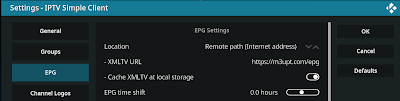
Add-Ons > My Add-Ons > PVR Clients > IPTV Simple Client > Configure

M3U Playlist: https://m3upt.com/iptv


Guia EPG: https://m3upt.com/epg


Na secção de TV aparecerão os canais para ver:


segunda-feira, 20 de dezembro de 2021

Kodi - Netflix, HBO, Disney+ e Amazon Prime Video


Utilização de um Raspberry Pi com LibreELEC e Kodi para ver Netflix, HBO Portugal, Disney Plus e Amazon Prime Video

Ao longo dos anos a utilização de um raspberry pi para transformar uma televisão estúpida numa televisão esperta foi uma opção muito válida.

Agora com os serviços de streaming legais e disponíveis em Portugal a sua utilização num simples Raspberry Pi eleva ainda mais a inteligência de qualquer televisão.

Mais, qualquer televisão que tenha ficado burra (porque deixou de ter suporte para as atualizações dos serviços de streaming) pode recuperar alguma inteligência.

O sistema está operacional num Raspberry Pi 4B, com o LibreELEC num cartão de 16GB (é necessário ter algum espaço, no mínimo deverá utilizar-se um cartão de 8GB).

HBO Portugal

A instalação do Add-On para a HBO Portugal é simples e encontra-se disponível no repositório oficial.

Assim, basta aceder aos Add-Ons e Instalar a partir de um repositório. Na secção de Vídeos Add-Ons é necessário procurar por hGO EU e instalar.

Após a instalação o AddOn ficou disponível mas ao abrir será necessário instalar ainda o InputStream Adaptative que instalará também o WidevineCDM (ver) e que demora algum tempo.

Na configuração do Add-On é necessário escolher o País e no caso de Portugal escolher o tipo de utilização, neste caso foi escolhido o HBO Portugal. A lista de países suportadas é extensa.

Na primeira inicialização será preciso introduzir as credenciais de acesso à HBO Portugal e começar a utilizar o Add-On que funciona muito bem.


Netflix

Há pouco tempo experimentei novamente a instalação do AddOn Netflix utilizando o LibreELEC com a última versão do Kodi e os passos dados foram substancialmente mais simples.

Acedendo por SSH é possível descarregar o ZIP do repositório CastagnaIT diretamente para o raspberry pi (também é possível transferir utilizando outras formas, por exemplo, por pen ou SAMBA):

ssh root@LibreELEC

Kodi 18 - Leia
wget https://github.com/castagnait/repository.castagnait/raw/master/repository.castagnait-1.0.1.zip
 
Kodi 19 - Matrix
wget https://github.com/castagnait/repository.castagnait/raw/matrix/repository.castagnait-1.0.0.zip

Após estes comandos podemos aceder ao Kodi e será necessário ir a Sistema e ativar Fontes Desconhecidas para ser possível utilizar o repositório CastagnaIT.

Nos Add-Ons é necessário aceder a Instalar a partir de um ZIP e escolher o ficheiro ZIP descarregado anteriormente (que deve estar na pasta home).

Depois de instalado é possível entrar no repositório CastagnaIT e instalar o Add-On Netflix que está em Video Add-Ons.

A instalação demora um pouco e depois é possível abrir o Add-On.

Mesmo que não esteja instalado o Widevine CDM o AddOn funciona deixando navegar por todo o conteúdo e apenas pedindo para ser instalado aquando da primeira reprodução de um qualquer conteúdo.

Disney+

A instalação do Add-On é similar à instalação do serviço Netflix pois necessita de ser instalado também um repositório não oficial, neste caso o SlyGuy.

ssh root@LibreELEC

wget https://k.slyguy.xyz/repository.slyguy.zip

Será agora necessário em Add Ons instalar o repositório através do ZIP descarregado e a partir daí procurar pelo Add On Disney Plus e instalar.

Depois resta efetuar login com uma conta que tenha o serviço ativo.


Amazon Prime Video - Portugal

A instalação do Add-On é similar à instalação do serviço Netflix pois necessita de ser instalado também um repositório não oficial, neste caso o Sandmann79 / xbmc.

ssh root@LibreELEC

Kodi 18 - Leia
wget https://github.com/Sandmann79/xbmc/releases/download/Repository/repository.sandmann79.plugins-1.0.3-leia.zip
 
Kodi 19 - Matrix
https://github.com/Sandmann79/xbmc/releases/download/Repository/repository.sandmann79-py3.plugins-1.0.0-matrix.zip


Será agora necessário em Add Ons instalar o repositório através do ZIP descarregado e a partir daí procurar pelo Add On Amazon Prime Video e instalar.

Depois resta efetuar login com uma conta que tenha o serviço ativo.


Para estes AddOns funcionarem será necessário ter instalado o Widevine CDM. Qualquer um deles, caso seja necessário, pedirá para se instalar o Widevine CDM e basta seguir os diferentes passos. Só é necessário instalar uma vez.

Atenção que será necessário bastante espaço para fazer as operações necessárias (>3GB) por isso convém ter um cartão com espaço e aguardar que a instalação termine (ainda é um processo demorado).


Problemas

Caso a imagem esteja desfasada do som/legendas pode ser necessário aceder às Definições do Add-on e baixar a qualidade.
No Raspberry Pi 3 B+ standard é possível utilizar a qualidade 720p sem qualquer problema. O 1080p funciona bem em animação mas não dá para ver conteúdos de imagem real de forma minimamente aceitável.
No Raspberry Pi 4B (testado nas versões de 2GB e 4GB de RAM) funcionou bem sem qualquer problema.

Referências

domingo, 21 de junho de 2020

Kodi - Youtube AddOn

A instalação do plugin Youtube no Kodi não funciona imediatamente.

Indica que é necessário instalar as chaves de API. Para tal é necessário criar um projeto na consola de developers de uma conta Google.

O processo encontra-se descrito na documentação do plugin e em diversos vídeos e tutoriais.

Criação das Chaves

É necessário aceder a uma conta Google e depois à consola de Developers:

Éé necessário criar um novo projeto:

Deve definir-se o nome do projeto:
Na Biblioteca de API é possível ver as API disponíveis, no caso de ainda não ter qualquer API é preciso acrescentar:

Da lista de API's disponíveis deve escolher-se a YouTube Data API:

E de seguida deve ativar-se:

Ao ativar será necessário criar credenciais para a sua utilização:

No assistente de criação de credenciais deve selecionar-se a API do YouTube, Other UI e User Data. No final deve clicar-se em no botão que contém a pergunta What credentials do I Need?:


Se seguida serão criadas credenciais de autenticação OAuth e é necessário definir o consentimento:

Na nova aba/janela é necessário configurar o tipo de consentimento, neste caso como External e Criar:

No passo seguinte é necessário definir algumas informações genéricas para a nossa API:

Após salvar é necessário regressar à aba/janela original:

E aqui adicionar as credenciais ao projeto, indicando um nome para o cliente OAuth 2.0 e criando o OAuth client ID:

Após a criação do OAuth Clinet ID este passo está concluído:

De seguida é preciso criar uma chave API:

Depois de criada é resta fechar a janela:

No ecrã de Credenciais é possível ver a chave API e o ID de cliente OAuth:

Para se saber o OAuth Client Secret é necessário editar o OAuth Client:

Resta guardar estas informações que correspondem
  • API Key » API Key
  • OAuth client ID » API Id
  • OAuth client secret » API Secret

Configuração do YouTube AddOn no Kodi

Existem diversas opções para configuração do AddOn YouTube no Kodi e, dependendo da forma como está a ser utilizado o Kodi, umas poderão ser mais fáceis do que outras:
  1. Configurar diretamente o AddOn no Kodi introduzindo manualmente todos os valores
  2. Ativar no AddOn: Enable API configuration page e depois configurar os valores através do browser
  3. Fechar o Kodi e editar manualmente o ficheiro userdata/addon_data/plugin.video.youtube/api_keys.json


Configuração através da página web de configuração do AddOn

Como normalmente utilizo o Kodi numa televisão com um Raspberry Pi através do LibreELEC ou OSMC, o mais simples é mesmo ativar a API configuration page e num computador copiar/colar os valores.

No Kodi é necessário aceder à configuração do AddOn YouTube e ativar: Enable API configuration page

De seguida num browser com acesso aos dados da API abrir a página:

Devem colar-se as informações guardadas anteriormente e Guardar:

De seguida deve desativar-se o acesso à página de configuração da API e poder-se-á começar a utilizar o AddOn normalmente no Kodi.

domingo, 17 de maio de 2020

Kodi - Netflix e HBO Portugal

Utilização de um Raspberry Pi com OSMC e Kodi para ver Netflix e HBO Portugal

Ao longo dos anos a utilização de um raspberry pi para transformar uma televisão estúpida numa televisão esperta foi uma opção muito válida.

Agora com os serviços de streaming legais e disponíveis em Portugal a sua utilização num simples Raspberry Pi eleva ainda mais a inteligência de qualquer televisão.

Mais, qualquer televisão que tenha ficado burra (porque deixou de ter suporte para as atualizações dos serviços de streaming) pode recuperar alguma inteligência.

O sistema está operacional num Raspberry Pi 3 B+, com o OSMC num cartão de 32GB (é necessário ter algum espaço, no mínimo deverá utilizar-se um cartão de 8GB).

Atualização: Recentemente testei o setup num Raspberry Pi 4 B e, como o OSMC ainda não tem suporte para este dispositivo, utilizei o LibreELEC num cartão de 16GB.
Assim, pude verificar que o processo para instalação do Netflix pode ser mais simples tendo funcionado sem instalar os pacotes extra como referido pelo pimylife.


HBO Portugal

A instalação do Add-On para a HBO Portugal é simples e encontra-se disponível no repositório oficial.

Assim, basta aceder aos Add-Ons e Instalar a partir de um repositório. Na secção de Vídeos Add-Ons é necessário procurar por hGO EU e instalar.

Durante a instalação será necessário instalar o WidevineCDM (ver) que demora algum tempo.

Na configuração do Add-On é necessário escolher o País e no caso de Portugal escolher o tipo de utilização, neste caso foi escolhido o HBO Portugal. A lista de países suportadas é extensa.

Na primeira inicialização será preciso introduzir as credenciais de acesso à HBO Portugal e começar a utilizar o Add-On que funciona muito bem.


Netflix

Há pouco tempo experimentei novamente a instalação do AddOn Netflix utilizando o LibreELEC com a última versão do Kodi e os passos dados foram substancialmente mais simples.

Acedendo por SSH é possível descarregar o ZIP do repositório CastagnaIT diretamente para o raspberry pi (também é possível transferir utilizando outras formas, por exemplo, por pen ou SAMBA):

ssh root@LibreELEC
wget https://github.com/castagnait/repository.castagnait/raw/master/repository.castagnait-1.0.1.zip

Após estes comandos podemos aceder ao Kodi e será necessário ir a Sistema e ativar Fontes Desconhecidas para ser possível utilizar o repositório CastagnaIT.

Nos Add-Ons é necessário aceder a Instalar a partir de um ZIP e escolher o ficheiro ZIP descarregado anteriormente (que deve estar na pasta home).

Depois de instalado é possível entrar no repositório CastagnaIT e instalar o Add-On Netflix que está em Video Add-Ons.

A instalação demora um pouco e depois é possível abrir o Add-On.

Mesmo que não esteja instalado o Widevine CDM o AddOn funciona deixando navegar por todo o conteúdo e apenas pedindo para ser instalado aquando da primeira reprodução de um qualquer conteúdo.


Para estes AddOns funcionarem será necessário ter instalado o Widevine CDM. Qualquer um deles, caso seja necessário, pedirá para se instalar o Widevine CDM e basta seguir os diferentes passos. Só é necessário instalar uma vez.

Atenção que será necessário bastante espaço para fazer as operações necessárias (>3GB) por isso convém ter um cartão com espaço e aguardar que a instalação termine (ainda é um processo demorado).


Problemas
Caso a imagem esteja desfasada do som/legendas pode ser necessário aceder às Definições do Add-on e baixar a qualidade. No Raspberry Pi 3 B+ standard é possível utilizar a qualidade 720p sem qualquer problema. O 1080p funciona bem em animação mas não dá para ver conteúdos de imagem real de forma minimamente aceitável.

Referências


quinta-feira, 20 de outubro de 2016

Kodi e CEC - Debug e alteração de teclas do comando

Com um Raspberry Pi a correr o OpenELEC, o KODI reconhece o CEC enviado pela televisão. Contudo, não há qualquer tecla no comando que faça voltar para atrás, o que traz alguns inconvenientes na interação com o KODI.

Uma forma para fazer isso trata-se em colocar uma reafetação de inputs do CEC de forma a verificar o que está a ser pressionado, se está bem, se há outras teclas, etc. Foi o que descobri no blog de Steven Occhipinti [0].

É necessário ter acesso à pasta ~/.kodi/userdata/keymaps/ e aí colocar o ficheiro remote.xml [1] que permite fazer o debug e reiniciar o openelec.

Por SSH (a senha de root é openelec)
ssh root@openelecIP
cd ~/.kodi/userdata/keymaps/

wget https://gist.github.com/stevenocchipinti/42f2eca2a9f04ed9e52f/raw/d9fbf3c20edbff85d71b99b47d202d8a0ab1a8d9/remote.xml
reboot

Ao arrancar, de cada vez que se pressionar uma tecla aparece uma notificação indicando que ação foi desencadeada.

No meu caso todas as teclas que funcionam estão corretas e não há qualquer tecla nova. No entanto, reparei que quando pressionava rapidamente tecla verde e tecla amarela, aparecia a ação Title.
Como esta ação não serve para muito, poderia utilizar esta forma para ativar a ação Back que permite voltar para trás e dá muito jeito na interação com o kodi.

Assim, para reafetar a ação da tecla Title, resta copiar um remote.xml original, encontrar a ação Title e trocar para Back.

Por SSH:
ssh root@openelecIP
cd ~/.kodi/userdata/keymaps/

cp /usr/share/kodi/system/keymaps/remote.xml .
nano remote.xml
(...)
      <rootmenu>PreviousMenu</rootmenu>
      <title>Back</title>

      <info>Info</info>
(...)

É possível então alterar todas as entradas da ação Title para que faça execute Back.
No nano para procurar CTRL+W e pode procurar-se por <title> e ir substituindo.

Após guardar e reiniciar, a conjugação de teclas verde/amarela passou a funcionar como o voltar para trás, permitindo voltar ao menu principal, por exemplo.


[0] - http://blog.stevenocchipinti.com/2015/04/04/configuring-a-hdmi-cec-remote-in-kodi/
[1] - remote.xml - https://gist.github.com/stevenocchipinti/42f2eca2a9f04ed9e52f